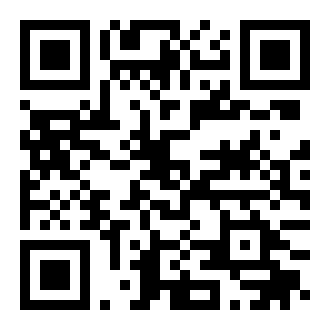
文档系统后台使用说明书
文档系统后台使用说明书
适用系统:https://doc.txtxtech.com
适用对象:需要发布、更新公司文档的同事
最后更新:2026-10-21
一、登录后台
- 浏览器打开:https://doc.txtxtech.com/admin/login
- 输入用户名和密码(由系统管理员分发)
- 登录后进入"文档管理"页面
前台首页 https://doc.txtxtech.com/ 是给所有人看的目录树,不需要登录。
二、分类管理(先建分类,再发文档)
入口:顶部菜单 → 分类管理
新建分类
- 在"新分类名称"框输入分类名,例如:
- 技术文档
- 生产说明
- 设备校准规范
- 报价流程 - "父分类"一般选"作为顶级分类";如果要在某个分类下再建子分类,就选对应的父分类
- 点 添加
删除分类
- 点分类右侧的 删除 按钮
- ⚠️ 如果该分类下还有文档,不允许删除(需先把文档移到别的分类或删掉)
三、发布一篇新文档
入口:文档管理 → + 新建文档
填写内容
| 字段 | 说明 |
|---|---|
| 标题 | 必填,例如"血压计校准作业指导书" |
| 分类 | 下拉选择已建好的分类 |
| 发布 | 勾选 = 立即对外公开;不勾选 = 存草稿,前台看不到 |
| 正文 | 在中间的编辑器里写 Markdown |
编辑器操作
编辑器左侧写文字,点右上角 眼睛图标 可实时预览。
常用工具条按钮:
- B 加粗(选中文字后点)
- ≡ 无序列表
- 1. 有序列表
- 🔗 插入链接
- 🖼 插入图片(见下一节)
- * 插入代码块
- *⊞ 插入表格
- ⤢ 全屏编辑
保存
点底部 保存 按钮,自动跳回文档列表。此时前台首页已经能看到这篇文档。
四、上传图片
编辑器支持直接粘贴图片,最简单:
- 截图(微信截图、QQ截图、PrntScrn 都行)
- 在编辑器正文要插图的位置点一下
- 直接 Ctrl+V 粘贴
- 图片会自动上传,正文里出现一行
 - 预览时就能看到图
也可以点工具条上的图片图标选择本地文件上传。
单张图片不超过 16MB。
五、修改已有文档
- 进入 文档管理 列表
- 找到要改的文档,点 编辑
- 修改标题、分类或正文
- 点 保存
- 更新时间会自动刷新,前台读者看到的就是最新版
六、发布 / 下线 / 删除
在文档列表每一行右侧:
| 按钮 | 作用 |
|---|---|
| 编辑 | 修改内容 |
| 发布 / 下线 | 控制是否对外公开。草稿状态前台看不到 |
| 二维码 | 查看并下载这篇文档的二维码 PNG |
| 删除 | 软删除(文档从列表消失,但数据保留,可恢复) |
⚠️ 删除前请确认。删除后该文档的二维码扫码会 404。
七、二维码怎么用
每篇文档保存时,系统自动生成一个专属二维码,内容是短链接 https://doc.txtxtech.com/d/xxxx。
查看 / 下载二维码
两种方式:
1. 文档列表 → 点对应行的 二维码 按钮,浏览器打开 PNG 图片,右键另存
2. 打开文档阅读页 → 右上角 📱 二维码 按钮,弹窗展示,截图保存
典型用途
- 打印在设备上:手机扫码直接跳转到该设备的校准规范
- 贴在工位 / 产线:新人扫码看作业指导书
- 印在 SOP 文档末尾:扫码看最新电子版
- 发微信群:别人扫码直接看,不需要登录
💡 二维码内容是短链,即使以后文档内容更新,二维码不变,扫码永远看到最新版。
八、Markdown 常用语法(5 分钟上手)
如果不想用工具条,直接写以下语法也可以:
标题
# 一级标题
## 二级标题
### 三级标题
文字
**加粗文字**
*斜体文字*
~~删除线~~
`行内代码`
列表
- 项目一
- 项目二

1. 第一步
2. 第二步
链接和图片
[同芯同行官网](https://www.txtxtech.com)

表格
| 型号 | 量程 | 精度 |
|------|------|------|
| BP102S | 0-300mmHg | ±3mmHg |
代码块
```bash
echo "hello"
```
分割线
---
九、前台读者看到的样子
- 首页(https://doc.txtxtech.com/):左侧分类树,右侧文档列表,顶部搜索框
- 文档页:只有标题、正文、更新时间、右上角二维码按钮
- 没有侧边栏、没有导航、没有广告 —— 这是特意设计的,方便扫码分享和打印
十、常见问题
1. 保存后前台看不到?
检查文档列表里该文档的状态是不是"草稿"。如果是,点 发布 按钮即可。
2. 图片上传后不显示?
- 确认网络正常
- 刷新编辑器预览
- 图片格式只支持 png/jpg/gif/webp/svg/bmp
3. 二维码扫出来 404?
- 该文档可能被下线或删除了
- 确认扫码的是 https:// 开头的短链(
/d/xxxx)
4. 想批量修改文档?
目前后台一次只能改一篇。如果有大量文档要迁移,联系系统管理员直接处理数据库。
5. 忘记密码?
联系系统管理员重置(在服务器上执行一条命令即可)。
6. 文档误删了怎么办?
删除是软删除,数据还在数据库里。联系管理员从数据库恢复,不要担心。
十一、联系管理员
- 系统管理员:公司 IT / 副总经理
- 服务器:腾讯云 Ubuntu
- 技术栈:Flask + Nginx + SQLite
- 备份:数据库文件在
/opt/docsys/data.db,建议定期拷贝备份